排查说明
聊天记录导出适合个人留存、项目交接或经授权的资料归档。开始前先明确用途和边界:仅处理自己有权访问、保存和使用的对话;涉及同事、客户或群组成员的信息时,按适用的内部规则确定保存范围和保管人。导出文件可能包含消息、联系人线索及附件,不宜放在公开链接、共享桌面或无访问控制的网盘目录。
导出前确认:范围、格式与保存位置
列出需要归档的会话和时间范围,决定是否包含照片、视频及文档。媒体文件会显著增大输出体积,应根据实际用途取舍,并为输出目录预留空间。若资料需要人工阅读,优先考虑 HTML;若后续要做程序处理,可考虑 JSON。具体可用选项以正在使用的软件版本和界面为准,不能只凭本文判断某个第三方工具支持哪些格式。

建议先在本地创建一个只有相关人员能够访问的目录,采用能够辨认日期与会话的文件夹名称。正式导出前,记录使用的应用名称、版本、选择的范围和保存位置;后面核对结果时,才能分辨是范围选错、输出不完整,还是文件移动造成的缺失。
使用可核实的导出入口
Telegram 官方发布的《Chat Export Tool, Better Notifications and More》介绍了 Telegram Desktop 的聊天数据导出能力:可导出部分或全部聊天,并选择 HTML 或 JSON 格式。Telegram 官方问题说明还列出在桌面客户端的“设置 → 高级 → 导出 Telegram 数据”入口,以及单个聊天菜单中的“导出聊天记录”入口;菜单名称可能随界面语言或版本变化,请以客户端实际显示为准。需要多个会话时,先检查桌面客户端提供的范围选项,再分批核对输出,不要假定某个网站推荐的工具具备多选、并发或自动重试功能。
本站目前没有可核对的 Telegram Tools 导出界面、版本说明或实际导出样本,因此本文不提供该工具的登录方式、按钮位置、线程参数、完成时间或下载承诺。如日后取得产品文档和可复现的操作记录,再补充对应步骤。
导出失败时先定位问题
如果导出中断,先保留屏幕上实际出现的提示,再检查目标文件夹是否可写、可用空间是否足够,以及输出目录中是否已经生成部分文件。对于尚未完成的任务,不要仅凭进度显示或文件名推断备份成功;重新导出时,用新目录保存,避免覆盖可供排查的旧结果。遇到账号验证或访问范围问题,应按客户端给出的正规流程处理,不要把验证码交给不明脚本或第三方页面。
如果需要排查第三方程序的故障,先索取其真实版本、错误文本和发布者文档。没有这些信息,无法把某个错误统一归因于限流,也不应给出固定等待时间、修改并发数或安装补丁包的建议。
核对导出的文件
导出结束后,在离线状态下打开生成的主文件,抽查开头、结尾及中间不同日期的消息,确认会话名称、日期顺序和预期内容。若选择了媒体,随机打开数个附件,并检查文件链接是否指向实际存在的目录。对于需要后续处理的 JSON,可以先确认文件能被解析、关键字段存在,再与同一范围的聊天做抽样比对。抽查不能证明每条记录都完整;要求更高的归档任务,应记录核对样本和发现的差异。

把导出日期、选择的范围、文件格式、文件数量和抽查结果写入简短清单。这样以后重新导出时,可以比对差异,也能避免把旧文件误认为最新备份。不要在尚未确认输出可读之前删除原有资料或其他可用副本。
保存备份并限制访问
至少保留一份与工作副本分开的备份,并按数据敏感程度选择有访问控制的存储位置。对共享目录设置明确的可访问人员;如果使用云端存储,检查同步范围和分享链接状态。搬移或压缩文件后,再次打开副本中的主文件及附件,避免只验证原目录。定期检查备份是否仍可读取,离职交接或项目结束时及时调整访问权限和保留期限。

常见问题
导出的内容比预期少怎么办? 先核对导出时选择的会话、日期与媒体范围,再在原应用中抽查相同时间段。若仍不一致,保留本次输出和实际错误信息,查阅所用客户端的官方说明。
文件无法打开怎么办? 确认文件已经写入完成、所在目录中的配套文件没有丢失,并尝试用适合该格式的查看器打开。HTML 与 JSON 的用途不同;遇到解析错误时,不要直接编辑唯一的备份副本。
能否把全部聊天交给第三方工具一键导出? 先确认工具发布者、实际功能和数据处理方式,并评估账号凭据与聊天内容的风险。本站尚无足以核实 Telegram Tools 所宣称导出能力的产品资料;需要可执行的当前步骤时,以 Telegram Desktop 的官方导出说明和实际客户端为准。
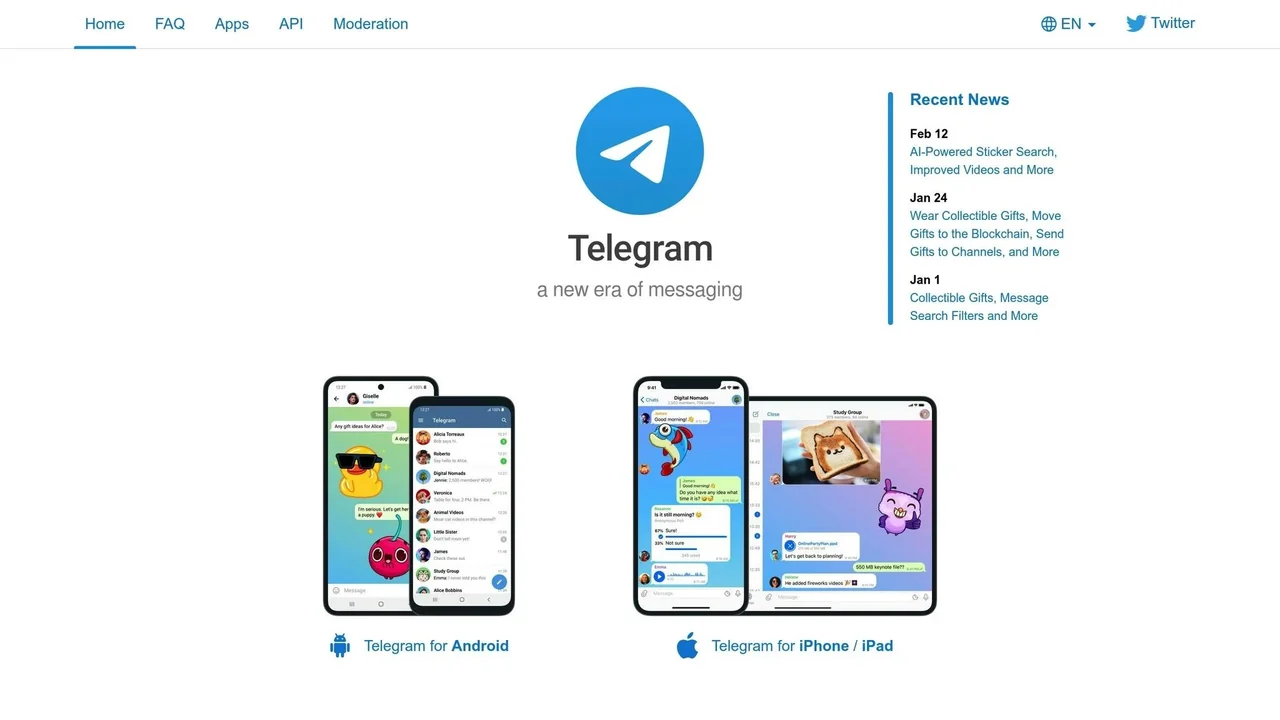
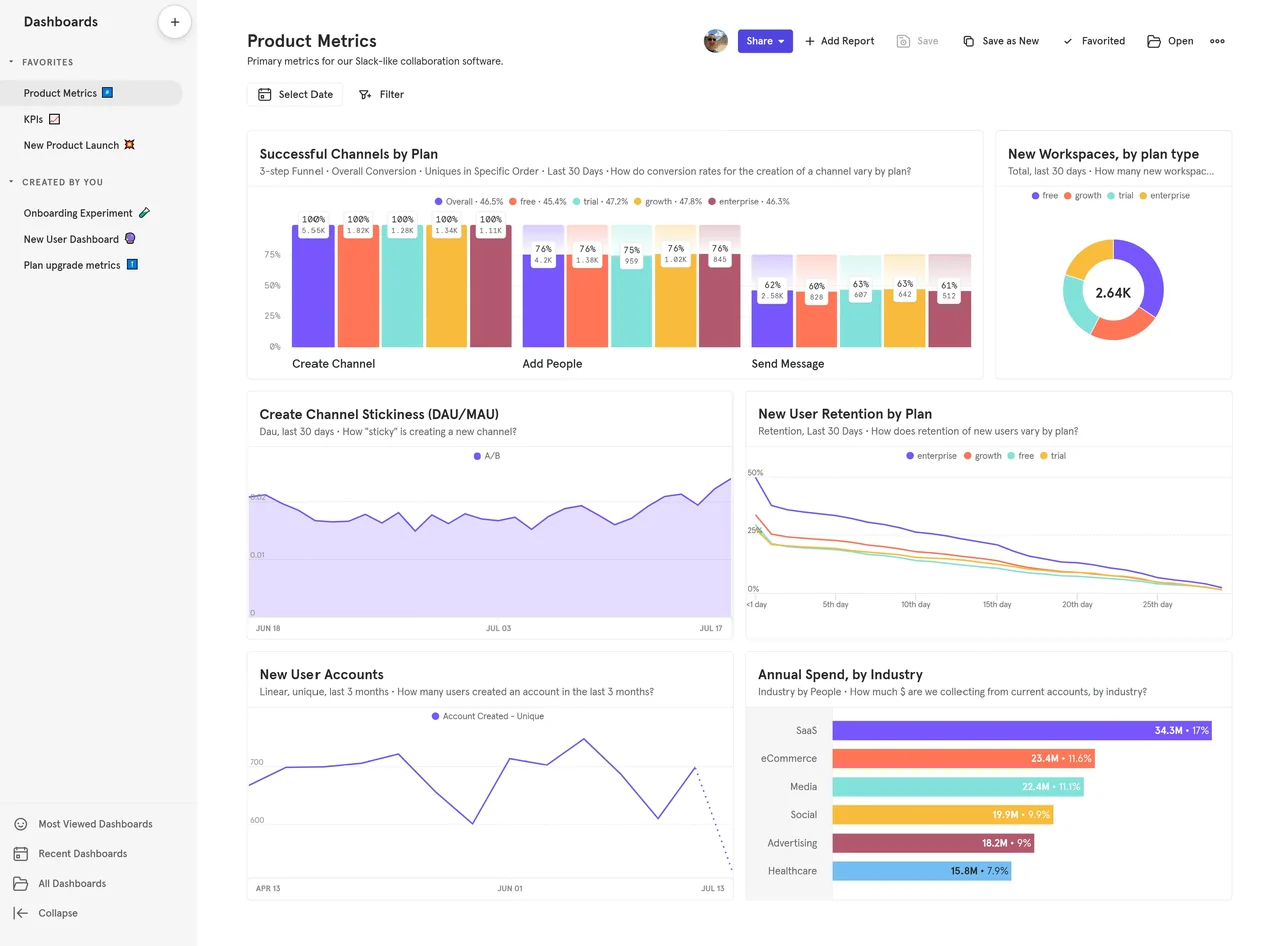
本文图片均为基于本站现有素材排版的流程图解,用来说明检查顺序,不表示 Telegram 或 Telegram Tools 的真实软件界面。
本站目录展示示意